サイト移転しました。
サイト移転しました。
postgresql プロセスの殺し方
コミットせずに連続でUPDATEかけてしまった時用 メモ
-- プロセスの確認
SELECT * from pg_stat_activity;

-- プロセスを消すコマンド
※消し方複数方法あり
SELECT pg_terminate_backend([プロセスID]);
wordpressサイトを立ち上げる。(03)
どうもおじさんです。
前回はマシンを準備するところまで書いたので、OSインストールから続きを書きます。
マシンを起動すると以下の画面が出ます。
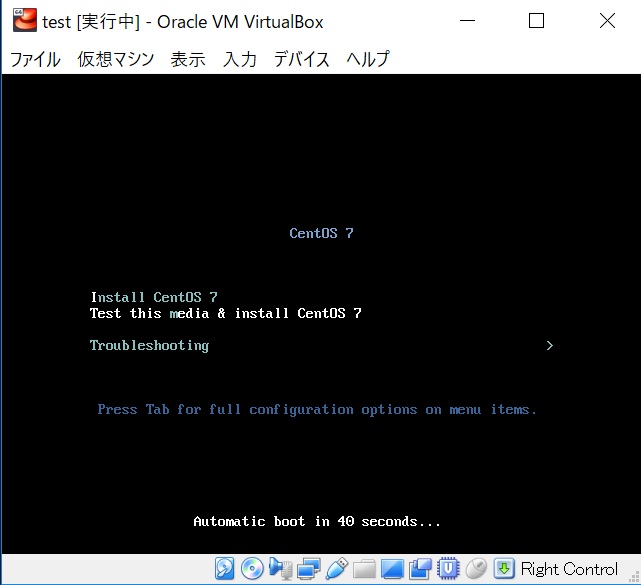
Install CentOS 7 を選択
インストール時使用言語:日本語を選択
システム
インストール先:ローカルの標準ディスクより今回作成したディスクを選択します。
ネットワークとホスト名:イーサネットをONに変更
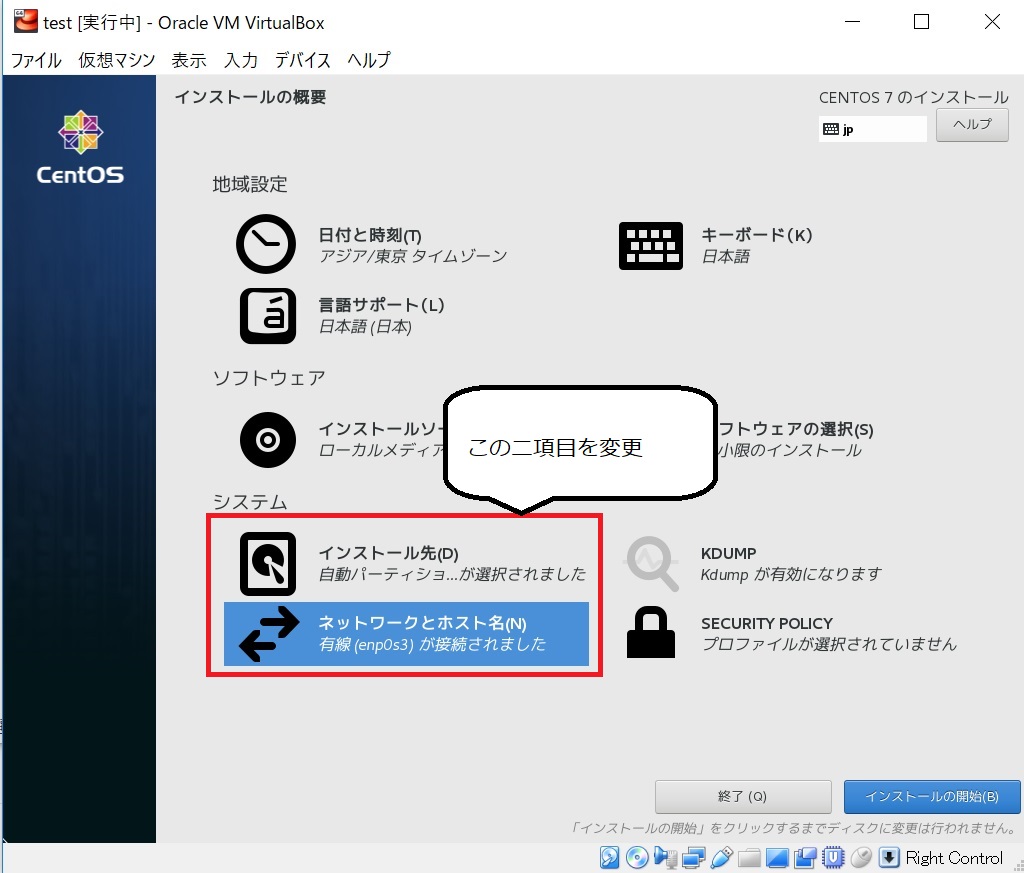
インストールの開始を押します。
引き続き、ユーザー設定を行います。
今回は手元で構築するだけなのでrootのパスワードのみの設定で使用していきます。
※rootはユーザ名です。
インストールが完了したら再起動します。
このとき前回コントローラ:IDEに設定したCentOSイメージを除去して使用します。
※除去しないと毎度のごとくOSのインストーラが立ち上がります。
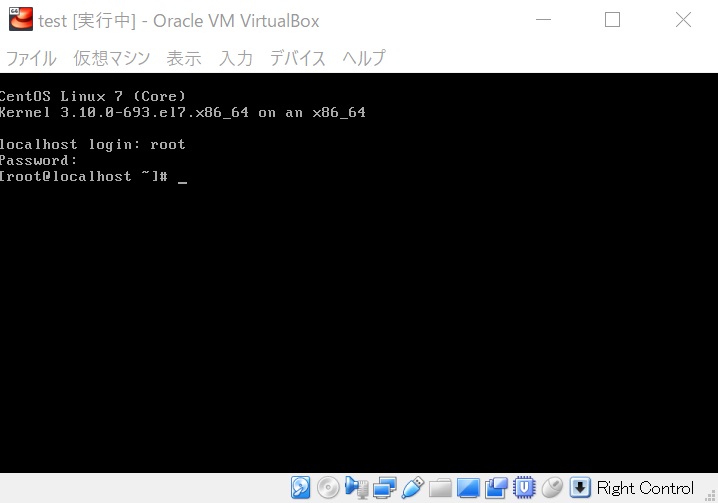
ユーザ名:root
パスワード:さっき設定したやつ
これでとりあえず手元で使うだけなら使えます。
wordpressサイトを立ち上げる。(02)
どうもおじさんです。
実家に帰ったら、きれいなJAVAの教本がいっぱいありました。 読破率の低さよ。
今回は前回のイメージ図から環境を作ります。
準備するものは
・VirtualBox
・CentOSイメージ
(※以下は好みで導入 なくてもなんとかなる)
・Teraterm
・WinScp
VirtualBoxの準備
Oracle VM VirtualBoxのダウンロードページからダウンロード > インストールする
CentOSイメージの準備
CentOSのダウンロードページ > DVD ISO(ボタン)からイメージをダウンロード
※【重要】これを真似てPCが壊れてもおじさんは責任取らないゾ! 自己責任でやってくれ
今回作った仮想マシンの構成
メモリーサイズ:2048
ハードディスク:仮想ハードディスクを作成する
ハードディスクのファイルタイプ:VDI
物理ディスクにあるストレージ:可変サイズ
ファイルのサイズと場所
場所:適当に要領のある所にフォルダ作って下さい
サイズ:15
※適当に15とか20とか大きいものに使うなら適宜サイズ取って下さい。
作成するとこんな感じでマシンができる。
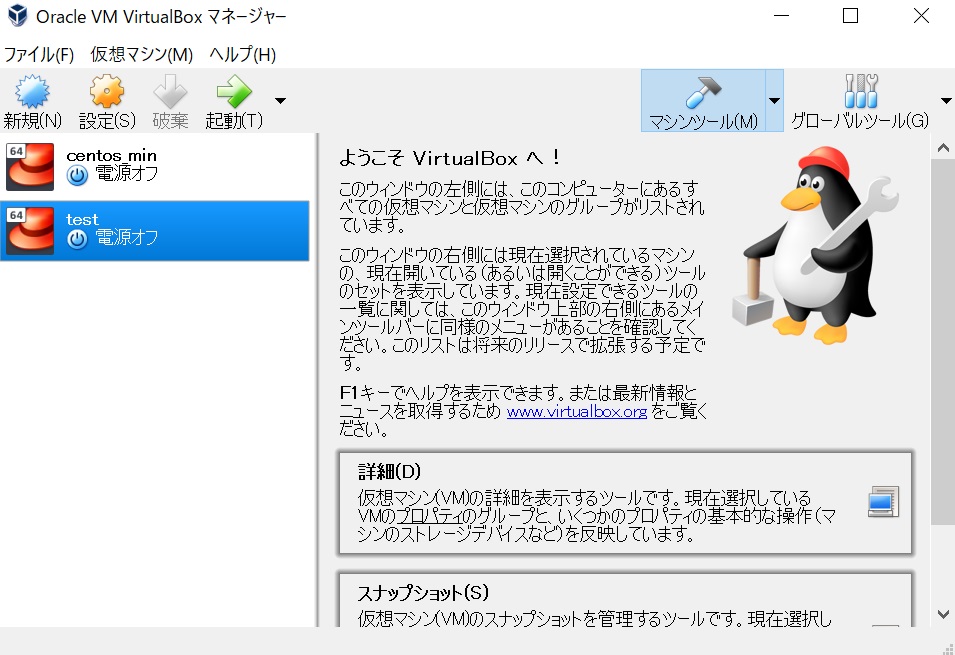
このマシンにCenOSイメージをセットする。
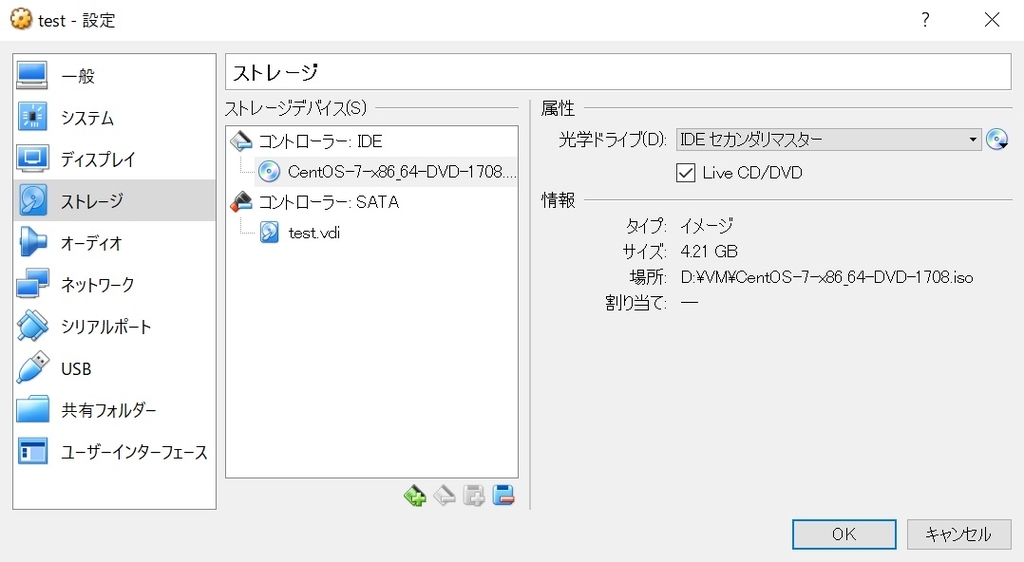
設定>ストレージ>コントローラ:IDE にダウンロードしたイメージをセットする。
こんな感じ、
長くなってきたので次回に続きます。
wordpressサイトを立ち上げる。(01)
あけましておめでとうございます。
寝正月を過ごしているおじさんです。
借りっぱなしのサーバーがあるので今年はまじめに運用してみようと思い、
手始めにwordpressサイトを立ち上げてみようと思った次第です。
まず構築土台はvirtualbox上に作成したマシン上にさらに仮想マシンを組んでその上に作成していきます。
(日本語が長くなると途端に自信がなくなるので以下イメージ図)
イメージ図
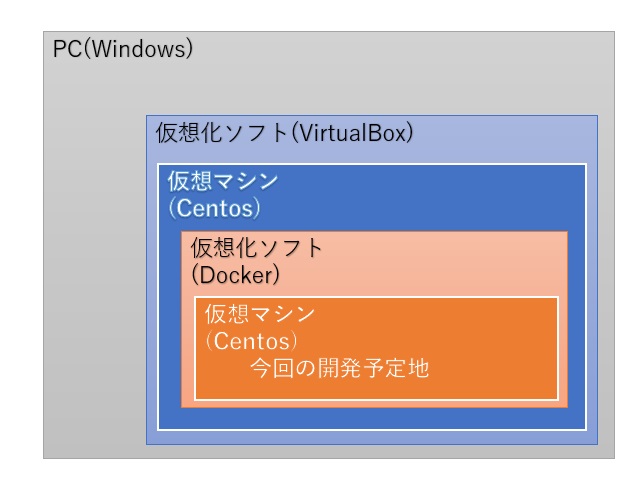
きっとエクスポートとか実機移植とか楽だと思うんですよ(震え声)。
3.5インチディスプレイを購入した。
アマゾンでQuimat 3.5インチタッチスクリーン HDMIモニタを購入した。
↓こやつ
https://www.amazon.co.jp/exec/obidos/ASIN/B075K56C12/slide-22/
組み立ててみた
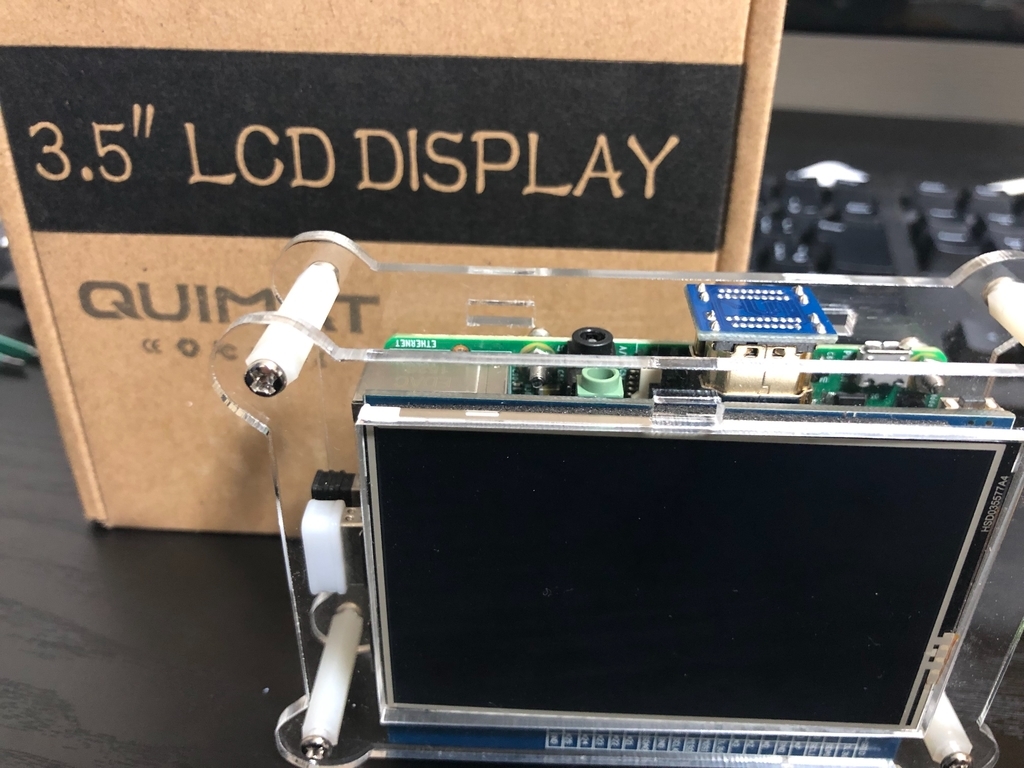
カッコいいですねぇ!
raspberrypiの本体は2modelBです(だいぶ前に買ったやつなんでうろ覚え)
とりあえずタッチパネル使えるように設定していこうと思います。
以上。
Node.jsで簡単にwebページを建てる
centOSにNode.jsをインストール
下記サイト参照 qiita.com
test.js
var http = require('http');
var port = 80

// Webサーバーの作成
var server = http.createServer();

// イベントハンドラを登録する
server.on('request',doRequest);

// ファイルモジュールを読み込む
var fs = require('fs');

// リクエストの処理
function doRequest(req,res) {

    fs.readFile('./test.html', 'utf-8' , doReard );

    function doReard(err, data) {
        res.writeHead(200, {'Content-Type': 'text/html'});
        res.write(data);
        res.end();
    }
}

// イベントの待機(listen port)
server.listen(port);
test.html
<html>
    <head>
        <meta charset="utf-8">
        <title>テストです</title>
    </head>

    <body>
    本文
    </body>
</html>
参考サイト
【Node.js】 htmlファイルを読み込んで画面を表示しよう。 – web入門
コンソールで実行
>node test.js
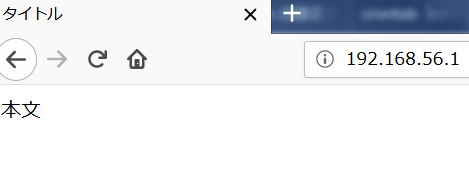
表示結果